スマホからコンビニで印刷する方法【セブン・ファミマ・ローソン対応手順】
たまーに必要になる印刷は、スマホがあればコンビニで完結するよ!
やり方
以下の4ステップで完了します。
- スマホに専用のアプリをインストールする(後述)
- 印刷したいデータをアプリへ登録する
- コンビニにあるマルチコピー機(印刷機)を操作して、アプリからマルチコピー機へデータを表示させる
- 料金を投入して印刷する
コンビニにあるマルチコピー機は、セブンイレブンは富士フィルム製、ローソン・ファミマ・ミニストップはシャープ製なので、使用するアプリが異なりますが、どちらもアプリの画面に従って操作していくだけで、簡単に印刷ができます。
とっても簡単だよー!
セブンイレブン
| アプリ | かんたんnetprint(iOS/Android) |
|---|---|
| 会員登録 | 不要 |
| 提供 | 富士フイルムビジネスイノベーション株式会社 |
| 対象コンビニ | セブンイレブン |
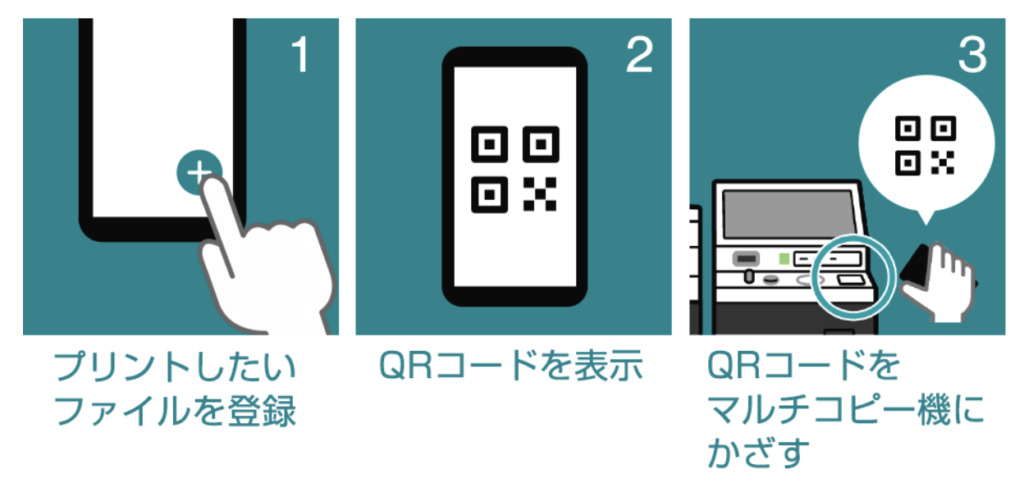
「かんたんnetprint」は、印刷したいデータをアプリ経由でクラウドに登録し、生成された予約番号またはQRコードを、コンビニのマルチコピー機で読み取って印刷します。
アップロードしたデータの有効期限は翌日の23:59までです。
ローソン・ファミマ・ミニストップ
| アプリ | PrintSmash(iOS/Android) |
|---|---|
| 会員登録 | 不要 |
| 提供 | シャープ株式会社(SHARP CORPORATION) |
| 対象コンビニ | ローソン、ファミリーマート、ミニストップ |
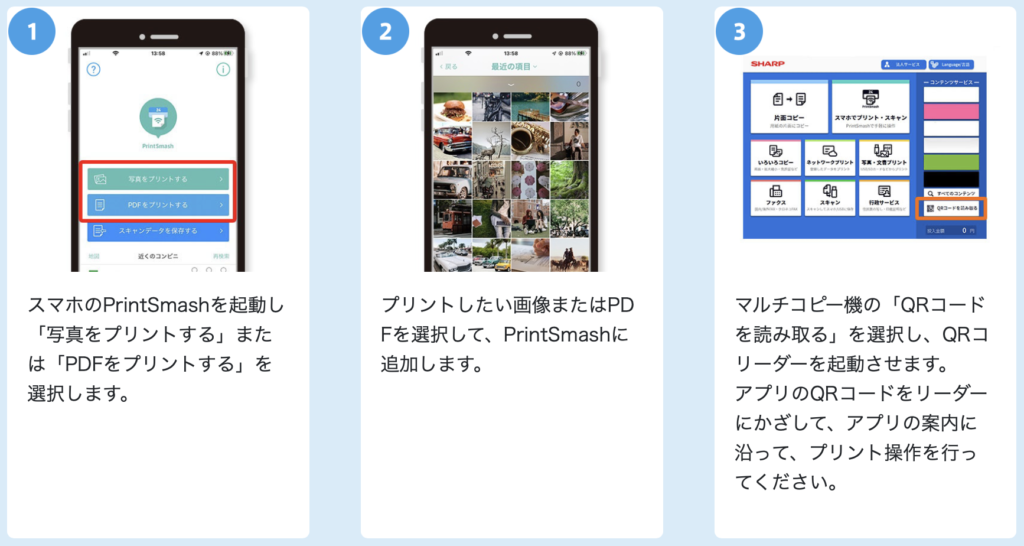
「PrintSmash」は、印刷したいデータをアプリに登録し、生成されたQRコードを店舗のWi-Fiを使ってマルチコピー機に転送して印刷します。
セキュリティ
利用するアプリによってデータの取り扱いは変わりますが、どちらもしっかりとしたセキュリティ対策が施されています。(以下を参照)
富士フィルム – ネットプリントのセキュリティ対策
シャープ – ネットプリントサービスセキュリティについて