株主優待で楽天モバイルが無料?実際にやってみた結果と手順まとめ
楽天グループの株主優待で「楽天モバイル」を無料で使うぞー!株価の変動に巻き込まれず、100円程度で株主優待をゲットしてみたよ!
楽天グループの株主優待
「楽天モバイル」回線の音声+データ30GB/月プランを6ヵ月間無料にてご提供いたします。
継続特典の要件を満たす場合、さらに追加で6ヵ月間無料にてご提供いたします。
通話の際は、「Rakuten Link Office」アプリをご利用ください。「Rakuten Link Office」アプリをお使いいただいた場合、国内通話・国内SMSは無料となります。
※Rakuten Link Officeアプリの通話は、050から始まる番号やナビダイヤルなど、一部の番号は無料の対象外です。
株主優待をもらえる条件
- 2025年12月末に100株以上を保有で、6ヶ月無料
- 2025年12月末と同一の株主番号で2026年6月末に100株以上を保有で、追加で6ヶ月無料(継続特典)
条件達成すれば、楽天モバイルを1年無料で使えます。(やり方は後述)
株主優待の価値
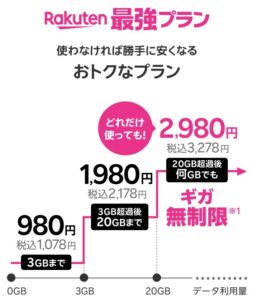
楽天モバイルの通常プランで計算すると、「楽天モバイル1年無料」は約4万円分の価値があります。
3,278円/月(税込)×12ヶ月=39,336円
株主優待をゲットする方法
以下のどちらかで株主優待をゲットします。
100株を継続保有する
楽天グループの株を100株購入し継続保有(12月末、6月末)します。これが1番簡単ですが、株価は変動するので、購入タイミングによっては株価が下がってしまう場合もあります。
1株を継続保有&クロス取引する
楽天グループの株を1株のみ継続保有し、12月末と6月末にクロス取引します。
1株だけを購入する場合、マネックス証券のワン株なら自分名義で保有できます。
ワン株(単元未満株)の名義はどうなっていますか?
保有者であるお客様ご自身の名義です。
クロス取引は、100円前後のコストで「権利付最終日」に株を保有し株主優待の権利を取得する取引方法のことです。やり方は以下の記事を参照してください。

マネックス証券で1株買って、松井証券でクロス取引してみる!
株主優待のSIMを申し込む
株主優待の条件を達成すると、3月頃に楽天グループから申込用のID・パスワードが記載された書面が届くので、案内に沿って申し込みします。
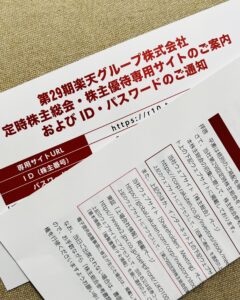
株主優待の書面をを受け取る
申し込みが完了すると、6月頃に楽天グループから本人受け取り必須の書面が届きます。eSIMで申し込んだ場合も受け取り必須です。
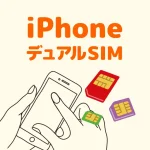
iPhoneでデュアルSIM設定する
楽天優待の回線は、副回線として既存のスマホに追加してデュアルSIMとして使います。
- スマホがデュアルSIM対応機種かどうか確認
- 設定>モバイル通信>eSIMを追加>QRコードを使用
- 紙に印刷されたQRコードを読み込んで設定を進める
- eSIMをアクティベート
- モバイル通信プランの名前をつける(主回線/楽天優待)
- デフォルト回線を選ぶ(主回線)
- iMessegeとFaceTimeの回線を選ぶ(主回線)
- モバイルデータ通信を選ぶ(楽天優待)
- 設定完了
楽天優待回線の電話番号は「設定>モバイル通信」で確認できます。
楽天優待の電話アプリを設定する
楽天優待の電話番号から電話する場合は、Rakuten Link Officeを使えば国内通話が無料です。(一部対象外あり)
- Rakuten Link Officeアプリをインストール
- 各種規約を確認
- 楽天優待回線の電話番号を入力し認証コードを受け取る
- 設定完了
主回線を見直して節約できる
楽天優待の回線を使えば、ネット通信は月30GBまで無料で利用できます。
電話をかけるときは、基本的に主回線を使います。ただし、相手に番号通知が不要な場合(役所や病院など)は、楽天優待回線で使える「Rakuten Link Office」アプリから発信すれば、国内通話が無料になります。(一部対象外あり)
つまり、主回線に高いプランを契約する必要がなくなるので、通信費を節約できます。
LINEMO
LINEMOは3GBまで990円/月で使えます。LINEはギガ消費ゼロなので使い放題です。

povo
主回線の番号から電話をかけることがほぼなく、最安に抑えたいならpovoです。ただし、180日以内にトッピングがないと解約されてしまうので、そこだけ注意です。

楽天モバイル
楽天モバイルは3GBまで1,078円/月で使えます。「Rakuten Link」アプリを使えば国内通話無料です。(一部対象外あり)

スマホの固定費を見直してお得に使うぞ!